Des événements enrichis pour organiser des rencontres
Les événements permettent d’ajouter une couverture et de partager un lien avec des personnes sans compte WhatsApp, qui peuvent consulter les détails et répondre sans installer l’application. Une section Événements est annoncée pour créer des invitations, gérer les réponses, les rappels, les accompagnants et la liste des événements passés et futurs. Le numéro de téléphone reste masqué aux invités inconnus et l’adresse n’apparaît aux invités sans compte qu’après leur réponse.
Déploiement progressif
Le déploiement pour tous est annoncé sur plusieurs semaines.
La signature de l’éditeur correspond à la référence
Fonctions de l’application
Discussions et expression personnelle
Envoyez des messages texte, vocaux et vidéo, réagissez avec n’importe quels émojis, utilisez des stickers, des GIF et la mise en forme du texte. Un message envoyé peut être modifié dans les 15 minutes ; il portera une mention indiquant la modification, sans historique des modifications.
Groupes, sondages et événements
Créez des discussions de groupe, lancez des sondages, créez des événements et suivez les réponses. Les administrateurs gèrent l’ajout et la suppression des participants.
Appels et partage d’écran
Des appels audio et vidéo individuels et de groupe avec chiffrement de bout en bout sont disponibles, ainsi que le partage d’écran pendant un appel vidéo. Un appel de groupe peut réunir jusqu’à 32 personnes.
Documents et médias
Envoyez des documents, des photos et des vidéos. Les documents peuvent être envoyés sans compression ; la taille maximale d’un document est de 2 Go. Sur Android, les documents peuvent être numérisés, recadrés, enregistrés et envoyés directement dans WhatsApp.
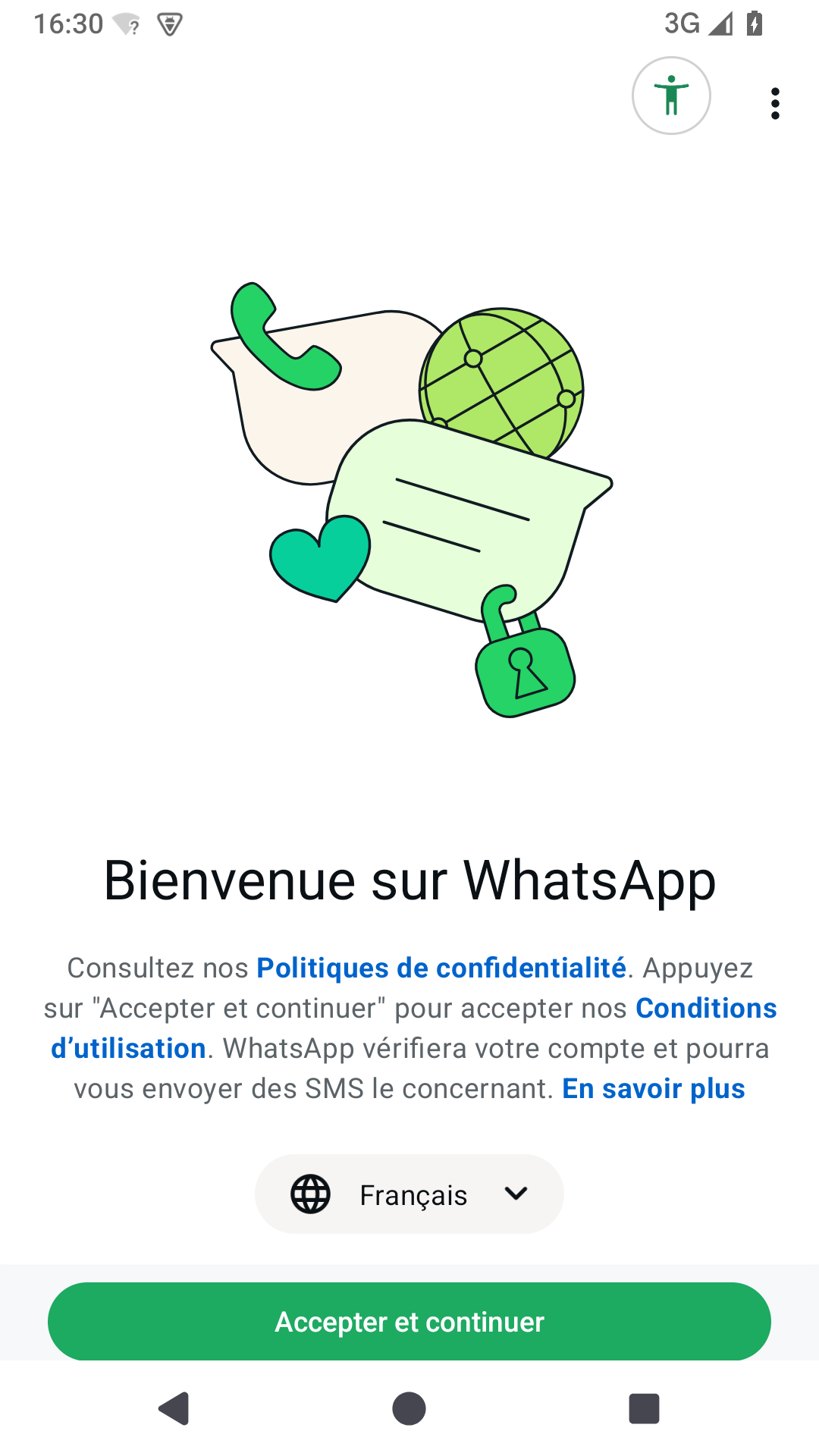
Écran d’accueil avant connexion — Android · 2.26.40.72
Captures réalisées par FreeSoft. Sélectionnez une image pour l’agrandir.
Comparez la version d’Android et l’architecture de l’appareil avec la section « Compatibilité et données de l’application » : elle indique les exigences de l’APK téléchargé.
2
Téléchargez l’APK officiel
Appuyez sur « Télécharger l’APK » sur cette page, attendez la fin du téléchargement, puis ouvrez le fichier téléchargé.
3
Autorisez l’installation pour cette source
Si Android demande une autorisation, autorisez l’installation depuis le navigateur ou le gestionnaire de fichiers utilisé. Continuez ensuite l’installation en suivant les instructions à l’écran.
4
Désactivez l’autorisation après l’installation si nécessaire
Dans les paramètres Android, ouvrez la section des autorisations spéciales, sélectionnez l’installation d’applications inconnues, choisissez la source et désactivez l’autorisation « Autoriser depuis cette source ».
Ne désactivez pas la protection générale de votre appareil pour effectuer l’installation.
Premier démarrage
1
Enregistrez le numéro
Ouvrez WhatsApp, acceptez les conditions, choisissez le pays et saisissez un numéro vous appartenant au format international. Pour vous inscrire, le numéro doit pouvoir recevoir des SMS ou des appels téléphoniques, et le téléphone doit être connecté à Internet.
2
Saisissez le code à usage unique
Un code d’inscription à six chiffres sera envoyé par SMS. S’il n’arrive pas, une fois le minuteur terminé, choisissez un nouvel envoi par SMS ou un appel. Ne devinez pas le code : cela peut temporairement bloquer l’inscription.
3
Restaurez vos discussions si nécessaire
Après avoir confirmé le numéro, suivez les indications de l’application : restaurez vos discussions si une sauvegarde ou un transfert est proposé, puis configurez votre profil.
4
Renforcez la protection indépendamment du code d’inscription
Après avoir configuré votre profil, vous pouvez créer une clé d'accès dans « Paramètres » → « Compte » → « Clés d'accès ». Elle utilise votre empreinte digitale, la reconnaissance faciale ou le code de verrouillage de l'écran pour la connexion. Ce n'est pas le même code que celui reçu lors de l'inscription.
Transférer ses discussions
Lors du passage à un nouvel Android, utilisez le même numéro WhatsApp. Si le transfert direct est proposé, choisissez le transfert depuis l’ancien téléphone et suivez les indications sur les deux appareils. Pour restaurer une sauvegarde cloud, utilisez le même compte Google et vérifiez que la sauvegarde a bien été effectuée. Les anciens et nouveaux historiques ne sont pas fusionnés : gardez les données importantes avant de recommencer une restauration.
Pour passer d’un iPhone à Android, suivez l’assistant de transfert prévu pour votre appareil, avec le même numéro et le câble demandé. N’utilisez pas WhatsApp sur le nouvel appareil avant la fin du transfert.
Avant de réinstaller l’application ou d’effacer ses données, vérifiez la présence et la date de la sauvegarde à restaurer. Elle ne contient pas les messages ultérieurs à cette date. Conservez les nouveaux messages importants avant de supprimer l’application ou ses données.
Utilisation au Sénégal
Vérifiez la langue de l’interface dans les paramètres de l’application.
Limitez le téléchargement de fichiers multimédias volumineux via le réseau mobile si vous souhaitez économiser des données.
Choisissez une version officielle compatible, et non une « version sénégalaise » spéciale.
Autorisations et confidentialité
Chiffrement de bout en bout des échanges personnels
Les messages privés, les photos, les vidéos et les appels sont protégés par un chiffrement de bout en bout. Lorsque le chiffrement des sauvegardes est activé, cette protection s’applique également aux copies des messages dans Google Drive.
Médias et stockage
La visibilité des médias règle leur affichage dans la galerie. Ce réglage ne remplace pas les options de téléchargement automatique : vérifiez séparément les médias autorisés sur le réseau mobile, le Wi-Fi et en itinérance.
Vérification en deux étapes et clé d’accès
La vérification en deux étapes offre une protection supplémentaire contre la prise de contrôle du compte, même si le code à usage unique est compromis ; elle utilise un mot de passe long. Une clé d’accès permet de confirmer la connexion par empreinte digitale, visage ou code de verrouillage de l’écran.
Protection contre les contacts indésirables
Vous pouvez bloquer certains contacts afin de ne plus recevoir leurs messages ni leurs appels. Il est également possible de désactiver les appels provenant de numéros inconnus.
Vous pouvez modifier les autorisations dans les paramètres de votre appareil. Les déclarations du développeur ne constituent pas un audit indépendant.
Comment mettre à jour
1
Installez un APK à jour
Téléchargez l'APK officiel actuel de WhatsApp depuis cette page et installez-le en suivant les instructions ci-dessus. Une version à jour est importante pour l'inscription et la résolution des problèmes.
2
Mettez Android à jour
Maintenez l’application et l’appareil à jour : les mises à jour peuvent contenir des correctifs pour des bugs et d’autres dysfonctionnements.
Ouvrez le fichier et, dans la demande système, accédez aux paramètres pour autoriser l’installation spécifiquement pour l’application à l’origine du fichier. Après l’installation, désactivez cette autorisation dans les paramètres des accès spéciaux.
Application incompatible
Vérifiez que votre appareil correspond aux informations actuelles de la section « Compatibilité et données de l’application ». Si les exigences ne sont pas remplies, n’installez pas cet APK.
Le code d’inscription n’arrive pas
Vérifiez que le numéro vous appartient, qu’il peut recevoir des SMS et des appels, et que l’accès à Internet fonctionne via le réseau mobile ou le Wi‑Fi. Attendez la fin du minuteur, puis demandez à nouveau un SMS ou un appel.
Sauvegarde introuvable
Assurez-vous que la sauvegarde était activée et terminée sur l’ancien appareil, et que le même compte Google est utilisé sur le nouveau. Si de nouveaux messages sont déjà apparus sur le nouveau téléphone, gardez à l’esprit que la restauration de l’ancien historique les remplacera.
Synthèse des avis par IA
Google Play · Android
4,3 / 5247 960 495 notes
Échantillon analysé : 200 avis.
Du 15/11/2026 au 15/11/2026.
La note du magasin n’est pas la moyenne de cet échantillon.
Points appréciés
Des avis apprécient la simplicité des échanges par messages et appels.
Points critiqués
Un avis sur la version 2.26.44.75 signale la perte d’une grande partie des données sauvegardées après un changement ou une perte de téléphone.
Un utilisateur de la version 2.26.44.90 se plaint de lenteurs.
Synthèse du 17/11/2026
Avis des membres FreeSoft
Aucun avis n’a encore été publié sur cette plateforme. Partagez votre expérience.
Questions fréquentes
Les messages et les appels sont-ils protégés ?
Les messages privés, les photos, les vidéos et les appels sont protégés par un chiffrement de bout en bout : leur contenu est accessible aux participants de la conversation, et non à WhatsApp.
Peut-on utiliser le même compte sur d’autres appareils ?
Oui. Vous pouvez connecter simultanément jusqu’à quatre appareils au téléphone principal. Le téléphone principal reste nécessaire pour enregistrer le compte et connecter de nouveaux appareils.
Peut-on utiliser deux comptes sur un même téléphone Android ?
Oui, un deuxième compte nécessite un numéro de téléphone distinct et une carte SIM, ou un téléphone avec multi-SIM/eSIM.
 FreeSoft

 Anciennes versions


 Compatibilité et données de l’application
 Fonctions de l’application


 Comment installer
 Premier démarrage
 Transférer ses discussions
 Utilisation au Sénégal
 Autorisations et confidentialité


 Comment mettre à jour
 Résoudre un problème
 Synthèse des avis par IA