Des événements enrichis pour organiser des rencontres
Les événements permettent d’ajouter une couverture et de partager un lien avec des personnes sans compte WhatsApp, qui peuvent consulter les détails et répondre sans installer l’application. Une section Événements est annoncée pour créer des invitations, gérer les réponses, les rappels, les accompagnants et la liste des événements passés et futurs. Le numéro de téléphone reste masqué aux invités inconnus et l’adresse n’apparaît aux invités sans compte qu’après leur réponse.
Déploiement progressif
Le déploiement pour tous est annoncé sur plusieurs semaines.
La signature de l’éditeur correspond à la référence
Le paquet MSIXBUNDLE peut nécessiter le téléchargement de composants Windows App Runtime et Visual C++ via Internet.
Fonctions de l’application
Messagerie et partage de fichiers
Les discussions proposent la mise en forme du texte, les réactions, les stickers ainsi que les messages vocaux et vidéo. Les documents peuvent être envoyés sans compression ; leur taille maximale indiquée est de 2 Go.
Appels sur grand écran
WhatsApp prend en charge les appels audio et vidéo individuels et de groupe sur les appareils Windows. Le partage d'écran est disponible pendant les appels vidéo.
Gestion des PDF
Dans l’application de bureau, vous pouvez ouvrir des PDF directement dans WhatsApp, les surligner et les annoter dans le chat. Cette fonctionnalité est déployée progressivement.
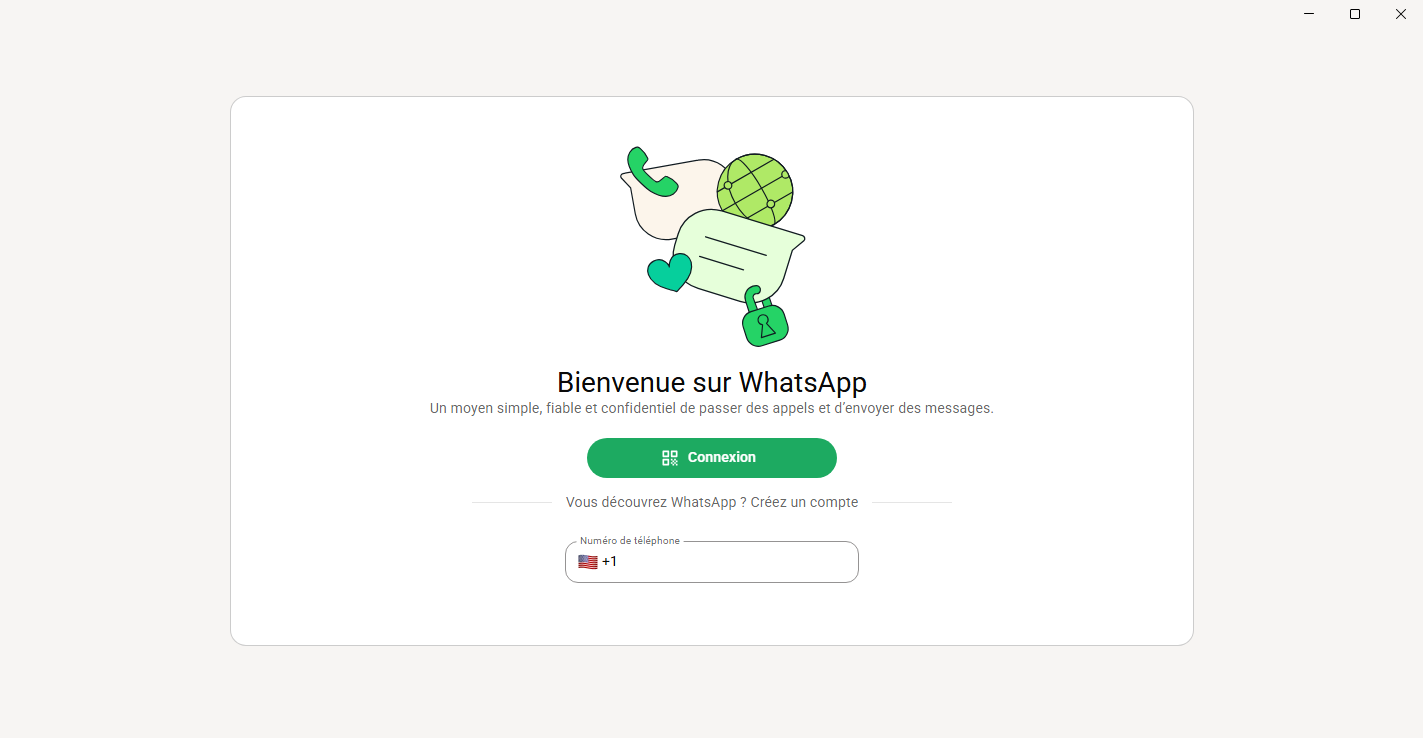
Écran d’accueil avant connexion — Windows · 2.2638.102.0
Captures réalisées par FreeSoft. Sélectionnez une image pour l’agrandir.
Vérifiez la version de Windows et l’architecture de l’ordinateur selon les exigences du bloc « Compatibilité et données de l’application » : elles sont indiquées pour le fichier à télécharger.
2
Installez le package
Cliquez sur « Télécharger MSIXBUNDLE », attendez la fin du téléchargement et ouvrez le fichier. Dans l’installateur Windows, cliquez sur « Installer ».
3
Tenez compte des dépendances
Le package peut nécessiter les composants Microsoft Windows App Runtime et Microsoft Visual C++ Libraries. Si nécessaire, installez les dépendances requises pour votre architecture.
Ne désactivez pas la protection générale de votre appareil pour effectuer l’installation.
Premier démarrage
1
Ouvrez WhatsApp sur l’ordinateur
Après l’installation, ouvrez l’application sous Windows et laissez le code QR affiché à l’écran pour associer l’appareil.
2
Ouvrez la liste des appareils associés sur le téléphone principal
Sur Android : WhatsApp > menu à trois points > « Appareils liés » > « Lier un appareil ». Sur iPhone : « Réglages WhatsApp » ou photo de profil > « Appareils liés » > « Lier un appareil ».
3
Confirmez et scannez le code
Si le téléphone demande une confirmation d’identité, déverrouillez-le avec une méthode disponible. Pointez ensuite le téléphone principal vers le code QR affiché sur l’écran de l’ordinateur. Après l’association, attendez la synchronisation des discussions.
Windows ou Web
L’application Windows installée fonctionne comme une application de bureau autonome. WhatsApp Web s’utilise dans un navigateur sans installation. Dans la version web, les appels audio et vidéo individuels et de groupe, le partage d’écran, les réactions, l’historique des appels et les favoris deviennent progressivement disponibles ; ces fonctionnalités concernent spécifiquement Web et ne déterminent pas l’ensemble des fonctionnalités de l’application Windows native.
L’association du PC permet d’utiliser le compte existant sur Windows. Sur le téléphone principal, ouvrez la liste des appareils liés et associez uniquement votre propre ordinateur, puis attendez la synchronisation. Conservez le téléphone et ses sauvegardes : une session Windows ne remplace pas la sauvegarde des discussions.
Utilisation au Sénégal
Vérifiez la langue de l’interface dans les paramètres de l’application.
Limitez le téléchargement de fichiers multimédias volumineux via le réseau mobile si vous souhaitez économiser des données.
Choisissez une version officielle compatible, et non une « version sénégalaise » spéciale.
Autorisations et confidentialité
Ce que demande l’application Windows
Les métadonnées de l’application indiquent l’accès à Internet, aux contacts et l’utilisation des ressources système. Accordez des autorisations uniquement lorsqu’elles sont nécessaires aux actions choisies.
Confidentialité des conversations
Les messages privés, photos, vidéos et appels sont protégés par un chiffrement de bout en bout : seuls les participants à l’échange peuvent les lire ou les écouter, et non WhatsApp.
Protection du compte — sur le téléphone principal
La vérification en deux étapes renforce la protection en cas de compromission d’un code à usage unique et utilise un mot de passe long composé de lettres, de chiffres et de caractères spéciaux. La clé d’accès est une méthode de connexion distincte utilisant une empreinte digitale, Face ID ou le code de verrouillage de l’écran ; elle s’ajoute dans WhatsApp via « Paramètres » > « Compte » > « Clés d’accès ».
Vous pouvez modifier les autorisations dans les paramètres de votre appareil. Les déclarations du développeur ne constituent pas un audit indépendant.
Comment mettre à jour
1
Mettez à jour l’application associée
Maintenez WhatsApp à jour sur l’appareil connecté : des mises à jour sont publiées régulièrement et peuvent contenir des correctifs de bugs. Pour mettre à jour, utilisez le package WhatsApp pour Windows le plus récent.
Vérifiez à nouveau la section « Compatibilité et données de l’application », autorisez l’installation des composants Windows requis et assurez-vous que la connexion Internet est disponible. Ne contournez pas la vérification de signature ni la protection de Windows.
Impossible de lier un ordinateur
Sur le téléphone principal, ouvrez à nouveau « Appareils connectés » puis « Connecter un appareil », confirmez la demande sur le téléphone et scannez le code QR. Si WhatsApp signale un appareil inconnu, ne le connectez pas s’il ne s’agit pas de votre ordinateur.
Une partie des anciennes discussions est absente de l’ordinateur
Consultez les discussions sur le téléphone principal, vérifiez la connexion et mettez à jour WhatsApp sur les appareils concernés. Attendez la synchronisation. Ne supprimez pas vos discussions ni vos sauvegardes pour tenter de faire apparaître un ancien message sur un appareil lié.
Synthèse des avis par IA
Aucune synthèse d’avis n’est affichée pour cette plateforme.
Avis des membres FreeSoft
Aucun avis n’a encore été publié sur cette plateforme. Partagez votre expérience.
Questions fréquentes
Le téléphone est-il nécessaire après l’association ?
Le téléphone principal est nécessaire pour enregistrer le compte et lier de nouveaux appareils. Pour que les appareils liés restent connectés, il faut se connecter à WhatsApp sur le téléphone principal tous les 14 jours.
Combien d’appareils peut-on lier ?
Jusqu’à quatre appareils peuvent être liés simultanément au téléphone principal.
Que se passe-t-il si le téléphone principal reste inactif pendant longtemps ?
WhatsApp se déconnectera automatiquement du compte sur tous les appareils associés.
 FreeSoft

 Anciennes versions


 Compatibilité et données de l’application
 Fonctions de l’application


 Comment installer
 Premier démarrage
 Windows ou Web
 Transférer ses discussions
 Utilisation au Sénégal
 Autorisations et confidentialité

 Comment mettre à jour
 Résoudre un problème
 Synthèse des avis par IA